Domain druckerbild.de kaufen?
Wir ziehen mit dem Projekt
druckerbild.de um.
Sind Sie am Kauf der Domain
druckerbild.de interessiert?
domain@kv-gmbh.de · 0541-91531010
Domain druckerbild.de kaufen?
Muss der WLAN-Drucker und der Router immer wieder neu gestartet werden?
Es ist nicht zwingend erforderlich, den WLAN-Drucker und den Router regelmäßig neu zu starten. Jedoch kann es in einigen Fällen hilfreich sein, insbesondere wenn es Probleme mit der Verbindung oder der Druckqualität gibt. Ein Neustart kann dazu beitragen, eventuelle Verbindungsprobleme zu beheben und die Leistung des Druckers zu verbessern. Es wird empfohlen, den Drucker und den Router neu zu starten, wenn Probleme auftreten, aber es ist nicht notwendig, dies regelmäßig zu tun. **
Wie kann ich meinen WLAN-Drucker von Epson ohne CD neu installieren?
Um deinen WLAN-Drucker von Epson ohne CD neu zu installieren, kannst du die folgenden Schritte befolgen: 1. Gehe auf die offizielle Epson-Website und suche nach dem Modell deines Druckers. 2. Lade die neueste Treibersoftware für deinen Drucker herunter und installiere sie auf deinem Computer. 3. Schalte deinen Drucker ein und verbinde ihn mit dem WLAN-Netzwerk. Gehe dann auf deinem Computer in die Einstellungen und wähle "Drucker hinzufügen". Wähle deinen Drucker aus der Liste der verfügbaren Geräte aus und folge den Anweisungen auf dem Bildschirm, um die Installation abzuschließen. **

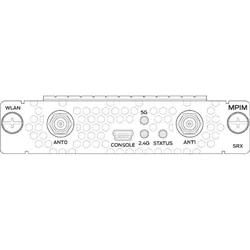
Ähnliche Suchbegriffe für SRX-MP-WLAN-US-neu
Top-Angebote
Produkte zum Begriff SRX-MP-WLAN-US-neu:


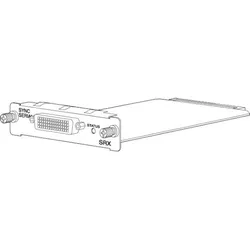

-
Muss das WLAN immer neu gestartet werden?
Nein, das WLAN muss nicht immer neu gestartet werden. In den meisten Fällen sollte das WLAN stabil laufen und eine Neustart des Routers oder der WLAN-Geräte ist nicht erforderlich. Wenn jedoch Probleme mit der Verbindung auftreten, kann ein Neustart des WLANs helfen, um mögliche Störungen oder Fehler zu beheben. **
-
Wie installiere ich den WLAN-Treiber neu?
Um den WLAN-Treiber neu zu installieren, musst du zuerst den aktuellen Treiber deinstallieren. Das kannst du über den Geräte-Manager machen. Klicke mit der rechten Maustaste auf das WLAN-Gerät, wähle "Deinstallieren" und bestätige die Aktion. Anschließend kannst du den neuen Treiber herunterladen und installieren, entweder von der Website des Herstellers oder über den Geräte-Manager, indem du auf "Treiber aktualisieren" klickst und den Anweisungen folgst. **
-
Wie startet man den WLAN-Router neu?
Um den WLAN-Router neu zu starten, kann man ihn entweder über die Benutzeroberfläche des Routers neu starten oder ihn einfach vom Stromnetz trennen und nach einigen Sekunden wieder anschließen. Eine weitere Möglichkeit ist es, den Reset-Knopf am Router für einige Sekunden gedrückt zu halten, um ihn auf die Werkseinstellungen zurückzusetzen und dann neu zu konfigurieren. **
-
Wie kann der WLAN-Router neu eingerichtet werden?
Um den WLAN-Router neu einzurichten, muss zunächst die Verbindung zum Router hergestellt werden. Dazu kann man das mitgelieferte Netzwerkkabel verwenden oder sich über das WLAN des Routers verbinden. Anschließend kann man über die IP-Adresse des Routers auf die Benutzeroberfläche zugreifen und die gewünschten Einstellungen vornehmen, wie z.B. das Ändern des Netzwerknamens (SSID) oder des Passworts. Nachdem die Einstellungen gespeichert wurden, sollte der Router neu gestartet werden, um die Änderungen zu übernehmen. **


Wie kann man das WLAN-Passwort neu eingeben?
Um das WLAN-Passwort neu einzugeben, müssen Sie auf die Einstellungen Ihres Routers zugreifen. Dies kann normalerweise über die IP-Adresse des Routers erfolgen, die Sie in Ihrem Webbrowser eingeben. Nachdem Sie sich angemeldet haben, suchen Sie nach den WLAN-Einstellungen und können dort das Passwort ändern. **
Kannst du das WLAN-Passwort bitte neu eingeben?
Entschuldigung, aber als Sprach-KI habe ich keinen Zugriff auf WLAN-Passwörter oder die Möglichkeit, sie neu einzugeben. Du solltest dich an den Administrator oder den Besitzer des WLAN-Routers wenden, um das Passwort neu einzugeben. **
Top-Angebote
Produkte zum Begriff SRX-MP-WLAN-US-neu:
-
Muss der WLAN-Drucker und der Router immer wieder neu gestartet werden?
Es ist nicht zwingend erforderlich, den WLAN-Drucker und den Router regelmäßig neu zu starten. Jedoch kann es in einigen Fällen hilfreich sein, insbesondere wenn es Probleme mit der Verbindung oder der Druckqualität gibt. Ein Neustart kann dazu beitragen, eventuelle Verbindungsprobleme zu beheben und die Leistung des Druckers zu verbessern. Es wird empfohlen, den Drucker und den Router neu zu starten, wenn Probleme auftreten, aber es ist nicht notwendig, dies regelmäßig zu tun. **
-
Wie kann ich meinen WLAN-Drucker von Epson ohne CD neu installieren?
Um deinen WLAN-Drucker von Epson ohne CD neu zu installieren, kannst du die folgenden Schritte befolgen: 1. Gehe auf die offizielle Epson-Website und suche nach dem Modell deines Druckers. 2. Lade die neueste Treibersoftware für deinen Drucker herunter und installiere sie auf deinem Computer. 3. Schalte deinen Drucker ein und verbinde ihn mit dem WLAN-Netzwerk. Gehe dann auf deinem Computer in die Einstellungen und wähle "Drucker hinzufügen". Wähle deinen Drucker aus der Liste der verfügbaren Geräte aus und folge den Anweisungen auf dem Bildschirm, um die Installation abzuschließen. **
-
Muss das WLAN immer neu gestartet werden?
Nein, das WLAN muss nicht immer neu gestartet werden. In den meisten Fällen sollte das WLAN stabil laufen und eine Neustart des Routers oder der WLAN-Geräte ist nicht erforderlich. Wenn jedoch Probleme mit der Verbindung auftreten, kann ein Neustart des WLANs helfen, um mögliche Störungen oder Fehler zu beheben. **
-
Wie installiere ich den WLAN-Treiber neu?
Um den WLAN-Treiber neu zu installieren, musst du zuerst den aktuellen Treiber deinstallieren. Das kannst du über den Geräte-Manager machen. Klicke mit der rechten Maustaste auf das WLAN-Gerät, wähle "Deinstallieren" und bestätige die Aktion. Anschließend kannst du den neuen Treiber herunterladen und installieren, entweder von der Website des Herstellers oder über den Geräte-Manager, indem du auf "Treiber aktualisieren" klickst und den Anweisungen folgst. **
Ähnliche Suchbegriffe für SRX-MP-WLAN-US-neu
-
Wie startet man den WLAN-Router neu?
Um den WLAN-Router neu zu starten, kann man ihn entweder über die Benutzeroberfläche des Routers neu starten oder ihn einfach vom Stromnetz trennen und nach einigen Sekunden wieder anschließen. Eine weitere Möglichkeit ist es, den Reset-Knopf am Router für einige Sekunden gedrückt zu halten, um ihn auf die Werkseinstellungen zurückzusetzen und dann neu zu konfigurieren. **
-
Wie kann der WLAN-Router neu eingerichtet werden?
Um den WLAN-Router neu einzurichten, muss zunächst die Verbindung zum Router hergestellt werden. Dazu kann man das mitgelieferte Netzwerkkabel verwenden oder sich über das WLAN des Routers verbinden. Anschließend kann man über die IP-Adresse des Routers auf die Benutzeroberfläche zugreifen und die gewünschten Einstellungen vornehmen, wie z.B. das Ändern des Netzwerknamens (SSID) oder des Passworts. Nachdem die Einstellungen gespeichert wurden, sollte der Router neu gestartet werden, um die Änderungen zu übernehmen. **
-
Wie kann man das WLAN-Passwort neu eingeben?
Um das WLAN-Passwort neu einzugeben, müssen Sie auf die Einstellungen Ihres Routers zugreifen. Dies kann normalerweise über die IP-Adresse des Routers erfolgen, die Sie in Ihrem Webbrowser eingeben. Nachdem Sie sich angemeldet haben, suchen Sie nach den WLAN-Einstellungen und können dort das Passwort ändern. **
-
Kannst du das WLAN-Passwort bitte neu eingeben?
Entschuldigung, aber als Sprach-KI habe ich keinen Zugriff auf WLAN-Passwörter oder die Möglichkeit, sie neu einzugeben. Du solltest dich an den Administrator oder den Besitzer des WLAN-Routers wenden, um das Passwort neu einzugeben. **
* Alle Preise verstehen sich inklusive der gesetzlichen Mehrwertsteuer und ggf. zuzüglich Versandkosten. Die Angebotsinformationen basieren auf den Angaben des jeweiligen Shops und werden über automatisierte Prozesse aktualisiert. Eine Aktualisierung in Echtzeit findet nicht statt, so dass es im Einzelfall zu Abweichungen kommen kann. ** Hinweis: Teile dieses Inhalts wurden von KI erstellt.