Domain druckerbild.de kaufen?
Wir ziehen mit dem Projekt
druckerbild.de um.
Sind Sie am Kauf der Domain
druckerbild.de interessiert?
domain@kv-gmbh.de · 0541-91531010
Domain druckerbild.de kaufen?
Erkennt die Logitech Unifying Software kein Gerät?
Wenn die Logitech Unifying Software ein Gerät nicht erkennt, könnte es verschiedene Gründe geben. Möglicherweise ist das Gerät nicht mit dem Unifying-Empfänger verbunden oder der Empfänger ist defekt. Es könnte auch sein, dass die Software nicht auf dem neuesten Stand ist oder es ein Problem mit der Treiberinstallation gibt. Es könnte hilfreich sein, die Software zu aktualisieren, den Empfänger neu zu verbinden oder den Support von Logitech zu kontaktieren, um weitere Unterstützung zu erhalten. **
Was ist der Unifying-Empfänger für die Logitech Pro-Maus?
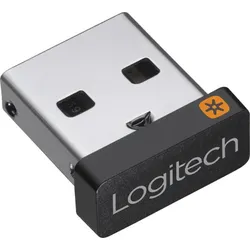
Der Unifying-Empfänger ist ein kleiner USB-Empfänger, der von Logitech entwickelt wurde, um mehrere kabellose Geräte wie Mäuse und Tastaturen mit nur einem Empfänger zu verbinden. Mit dem Unifying-Empfänger können Benutzer ihre Logitech Pro-Maus ohne zusätzliche Empfänger mit ihrem Computer verbinden. Der Empfänger verwendet eine fortschrittliche Funktechnologie, um eine zuverlässige und störungsfreie Verbindung zu gewährleisten. **

Ähnliche Suchbegriffe für Logitech-Pico-USB-Unifying
Top-Angebote
Produkte zum Begriff Logitech-Pico-USB-Unifying:
-
Logitech USB Unifying Receiver USB-ReceiverUSB Unifying receiver USB-Empfänger für den Einsatz mit einer Unifying-Maus oder -Tastatur. Auf einen Blick GerätetypMaus/Tastatur MarkenkompatibilitätLogitech Menge pro Packung1 Stück(e) ÜbertragungstechnikKabellos Kabellose Reichweite10 m Produktbeschreibung EIN EMPFÄNGER – 6 GERÄTE Verbinden Sie bis zu 6 kompatible Tastaturen und Mäuse mit einem Computer über einen einzigen Unifying-Empfänger - keine Probleme mehr mit mehreren USB-Empfängern. WINZIGER USB-EMPFÄNGER, DEN SIE PERMANENT EINGESTECKT LASSEN KÖNNEN Unser kleinster Unifying-Empfänger. Er ist so winzig, dass Sie ihn problemlos dauerhaft in Ihrem Notebook eingesteckt lassen können, selbst wenn Sie es transportieren. HABEN SIE IHREN UNIFYING-EMPFÄNGER VERLOREN? Sie können diesen separaten USB-Unifying-Empfänger verwenden, um einen verloren gegangenen Empfänger zu ersetzen. Er ist kompatibel mit allen Logitech Unifying-Produkten (achten Sie auf das Unifying-Logo bei kompatiblen Produkten) ZUSÄTZLICHER EMPFÄNGER FÜR LOGITECH...10,89 €*Versand: 5,95 €Sichere Weiterleitung zum Anbieter
-
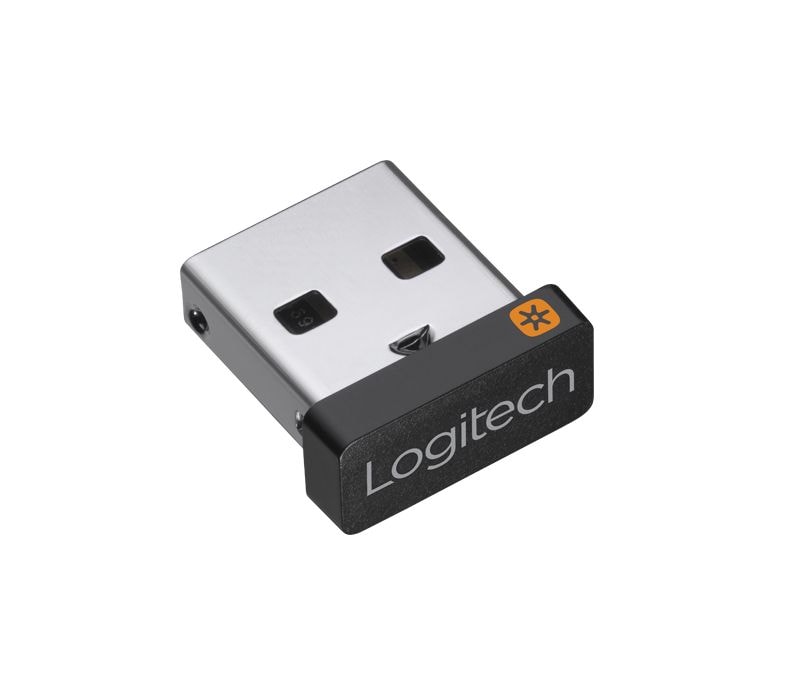
Logitech USB Unifying Receiver Maus (910-005931)Produktbeschreibung: Logitech Unifying Receiver - Wireless Maus- / Tastaturempfänger - USB, Gerätetyp: Wireless Maus- / Tastaturempfänger, Schnittstellen Typ: USB, Abmessungen (Breite x Tiefe x Höhe): 0,9 cm x 0,6 cm x 1,5 cm, Gewicht: 1.23 g, Erforderliches Betriebssystem: Microsoft Windows 7 / 8 / 10 or later, Apple MacOS X 10.10 oder höher14,29 €*Versand: 0,00 €Sichere Weiterleitung zum Anbieter

-
Kann man einen Logitech Unifying Empfänger mit einer Logitech Tastatur verbinden? Wenn ja, wie geht das? Muss man erst einen Treiber installieren oder so?
Ja, man kann einen Logitech Unifying Empfänger mit einer Logitech Tastatur verbinden. Dazu muss man den Unifying Empfänger in einen USB-Anschluss des Computers stecken und die Tastatur einschalten. Der Empfänger und die Tastatur sollten sich automatisch miteinander verbinden, ohne dass man einen Treiber installieren muss. **
-
Wie kann man mit einem Tintenstrahldrucker einen hochwertigen Schwarz-Weiß-Druck erzielen? Welche Vorteile bietet der Schwarz-Weiß-Druck im Vergleich zum Farbdruck?
Um einen hochwertigen Schwarz-Weiß-Druck mit einem Tintenstrahldrucker zu erzielen, sollte man hochwertiges Druckerpapier verwenden, die Druckeinstellungen anpassen und regelmäßig die Tintenpatronen überprüfen. Der Schwarz-Weiß-Druck bietet den Vorteil einer schnelleren Druckgeschwindigkeit, geringeren Druckkosten und einer präziseren Darstellung von Texten und Linien im Vergleich zum Farbdruck. Zudem ist Schwarz-Weiß-Druck oft besser lesbar und eignet sich besonders gut für Dokumente, die keine farbige Darstellung erfordern. **
-
Kann man einen Micro-USB-zu-USB-3.0-Adapter für den Raspberry Pi Pico verwenden?
Ja, man kann einen Micro-USB-zu-USB-3.0-Adapter für den Raspberry Pi Pico verwenden. Der Raspberry Pi Pico hat einen Micro-USB-Anschluss, der USB 2.0 unterstützt. Mit einem Adapter kann man den Pico an einen USB 3.0-Anschluss anschließen, um eine schnellere Datenübertragung zu ermöglichen. **
-
Wie kann ich meinen Drucker für den Schwarz-Weiß-Druck einstellen? Und welche Vorteile bietet Schwarz-Weiß-Druck im Vergleich zum Farbdruck?
Um deinen Drucker für den Schwarz-Weiß-Druck einzustellen, gehe in die Druckereinstellungen und wähle die Option "Schwarz-Weiß-Druck" aus. Vorteile des Schwarz-Weiß-Drucks sind unter anderem geringere Druckkosten, schnellere Druckgeschwindigkeit und professionelleres Aussehen für bestimmte Dokumente wie Texte oder Tabellen. **

Wie kann ich meinen Drucker für den Schwarz-Weiß-Druck einstellen? Welche Vorteile bietet der Schwarz-Weiß-Druck im Vergleich zum Farbdruck?
Um deinen Drucker für den Schwarz-Weiß-Druck einzustellen, gehe in die Druckereinstellungen und wähle die Option "Schwarz-Weiß". Dadurch wird nur schwarze Tinte verwendet. Der Schwarz-Weiß-Druck ist kostengünstiger, schneller und ideal für Dokumente ohne Farbe. **
Wie unterscheidet sich der Farbdruck von Schwarz-Weiß-Druck in Bezug auf Druckqualität und Kosten?
Farbdruck bietet eine höhere Druckqualität und eine größere Farbvielfalt im Vergleich zum Schwarz-Weiß-Druck. Allerdings ist der Farbdruck in der Regel teurer aufgrund der höheren Kosten für Farbtinte oder -toner. Schwarz-Weiß-Druck ist kostengünstiger, aber die Qualität ist nicht so hoch wie beim Farbdruck. **
Top-Angebote
Produkte zum Begriff Logitech-Pico-USB-Unifying:
-
Logitech Pico USB Unifying Receiver-1 Funk-Empfänger SchwarzEIN EMPFÄNGER - 6 GERÄTE Verbinden Sie bis zu 6 kompatible Tastaturen und Mäuse mit einem Computer über einen einzigen Unifying-Empfänger - keine Probleme mehr mit mehreren USB-Empfängern. WINZIGER USB-EMPFÄNGER, DEN SIE PERMANENT EINGESTECKT LASSEN KÖNNEN Logitechs kleinster Unifying-Empfänger. Er ist so winzig, dass Sie ihn problemlos dauerhaft in Ihrem Notebook eingesteckt lassen können, selbst wenn Sie es transportieren. HABEN SIE IHREN UNIFYING-EMPFÄNGER VERLOREN? Sie können diesen separaten USB-Unifying-Empfänger verwenden, um einen verloren gegangenen Empfänger zu ersetzen. Er ist kompatibel mit allen Logitech Unifying-Produkten (achten Sie auf das Unifying-Logo bei kompatiblen Produkten) ZUSÄTZLICHER EMPFÄNGER FÜR LOGITECH EASY-SWITCH-PRODUKTE Verwenden Sie einen extra Unifying-Empfänger, um eine Easy-Switch-Maus oder Tastatur - oder beides - mit einem zweiten Computer zu verbinden. Dadurch können Sie dann zum effizienten Erledigen mehrerer Aufgaben mit nur einem Tastendruck von einem Computer zum anderen wechseln. Dies ist auch eine großartige Ergänzung für Ihre Logitech Flow-Ausstattung. KABELLOSE LOGITECH ADVANCED 2,4-GHZ-TECHNOLOGIE Die kabellose Advanced 2,4-GHz-Technologie bietet eine zuverlässige kabellose Verbindung mit einer Reichweite bis zu 10 m, nahezu ohne Verzögerungen oder Ausfälle.9,89 €*Versand: 5,95 €Sichere Weiterleitung zum Anbieter
-
Logitech USB Unifying Receiver USB-ReceiverUSB Unifying receiver USB-Empfänger für den Einsatz mit einer Unifying-Maus oder -Tastatur. Auf einen Blick GerätetypMaus/Tastatur MarkenkompatibilitätLogitech Menge pro Packung1 Stück(e) ÜbertragungstechnikKabellos Kabellose Reichweite10 m Produktbeschreibung EIN EMPFÄNGER – 6 GERÄTE Verbinden Sie bis zu 6 kompatible Tastaturen und Mäuse mit einem Computer über einen einzigen Unifying-Empfänger - keine Probleme mehr mit mehreren USB-Empfängern. WINZIGER USB-EMPFÄNGER, DEN SIE PERMANENT EINGESTECKT LASSEN KÖNNEN Unser kleinster Unifying-Empfänger. Er ist so winzig, dass Sie ihn problemlos dauerhaft in Ihrem Notebook eingesteckt lassen können, selbst wenn Sie es transportieren. HABEN SIE IHREN UNIFYING-EMPFÄNGER VERLOREN? Sie können diesen separaten USB-Unifying-Empfänger verwenden, um einen verloren gegangenen Empfänger zu ersetzen. Er ist kompatibel mit allen Logitech Unifying-Produkten (achten Sie auf das Unifying-Logo bei kompatiblen Produkten) ZUSÄTZLICHER EMPFÄNGER FÜR LOGITECH...10,89 €*Versand: 5,95 €Sichere Weiterleitung zum Anbieter
-
Erkennt die Logitech Unifying Software kein Gerät?
Wenn die Logitech Unifying Software ein Gerät nicht erkennt, könnte es verschiedene Gründe geben. Möglicherweise ist das Gerät nicht mit dem Unifying-Empfänger verbunden oder der Empfänger ist defekt. Es könnte auch sein, dass die Software nicht auf dem neuesten Stand ist oder es ein Problem mit der Treiberinstallation gibt. Es könnte hilfreich sein, die Software zu aktualisieren, den Empfänger neu zu verbinden oder den Support von Logitech zu kontaktieren, um weitere Unterstützung zu erhalten. **
-
Was ist der Unifying-Empfänger für die Logitech Pro-Maus?
Der Unifying-Empfänger ist ein kleiner USB-Empfänger, der von Logitech entwickelt wurde, um mehrere kabellose Geräte wie Mäuse und Tastaturen mit nur einem Empfänger zu verbinden. Mit dem Unifying-Empfänger können Benutzer ihre Logitech Pro-Maus ohne zusätzliche Empfänger mit ihrem Computer verbinden. Der Empfänger verwendet eine fortschrittliche Funktechnologie, um eine zuverlässige und störungsfreie Verbindung zu gewährleisten. **
-
Kann man einen Logitech Unifying Empfänger mit einer Logitech Tastatur verbinden? Wenn ja, wie geht das? Muss man erst einen Treiber installieren oder so?
Ja, man kann einen Logitech Unifying Empfänger mit einer Logitech Tastatur verbinden. Dazu muss man den Unifying Empfänger in einen USB-Anschluss des Computers stecken und die Tastatur einschalten. Der Empfänger und die Tastatur sollten sich automatisch miteinander verbinden, ohne dass man einen Treiber installieren muss. **
-
Wie kann man mit einem Tintenstrahldrucker einen hochwertigen Schwarz-Weiß-Druck erzielen? Welche Vorteile bietet der Schwarz-Weiß-Druck im Vergleich zum Farbdruck?
Um einen hochwertigen Schwarz-Weiß-Druck mit einem Tintenstrahldrucker zu erzielen, sollte man hochwertiges Druckerpapier verwenden, die Druckeinstellungen anpassen und regelmäßig die Tintenpatronen überprüfen. Der Schwarz-Weiß-Druck bietet den Vorteil einer schnelleren Druckgeschwindigkeit, geringeren Druckkosten und einer präziseren Darstellung von Texten und Linien im Vergleich zum Farbdruck. Zudem ist Schwarz-Weiß-Druck oft besser lesbar und eignet sich besonders gut für Dokumente, die keine farbige Darstellung erfordern. **
Ähnliche Suchbegriffe für Logitech-Pico-USB-Unifying
-
Logitech USB Unifying Receiver Maus (910-005931)Produktbeschreibung: Logitech Unifying Receiver - Wireless Maus- / Tastaturempfänger - USB, Gerätetyp: Wireless Maus- / Tastaturempfänger, Schnittstellen Typ: USB, Abmessungen (Breite x Tiefe x Höhe): 0,9 cm x 0,6 cm x 1,5 cm, Gewicht: 1.23 g, Erforderliches Betriebssystem: Microsoft Windows 7 / 8 / 10 or later, Apple MacOS X 10.10 oder höher14,29 €*Versand: 0,00 €Sichere Weiterleitung zum Anbieter
-
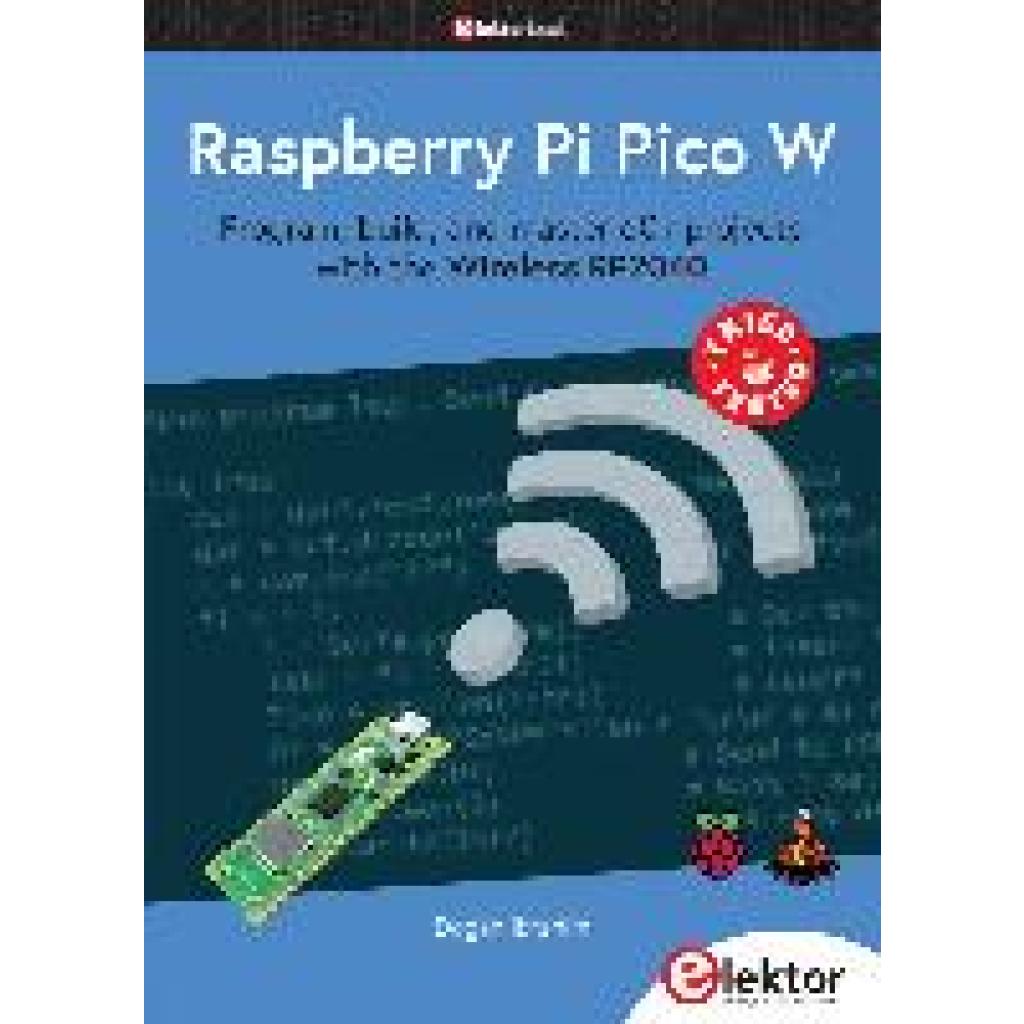
Ibrahim, Dogan: Raspberry Pi Pico WRaspberry Pi Pico W , The Raspberry Pi Pico and Pico W are based on the fast, efficient, and low-cost dual-core ARM Cortex M0+ RP2040 microcontroller chip running at up to 133 MHz and sporting 264 KB of SRAM and 2 MB of Flash memory. Besides spacious memory, the Pico and Pico W offer many GPIO pins, and popular peripheral interface modules like ADC, SPI, I²C, UART, PWM, timing modules, a hardware debug interface, and an internal temperature sensor. The Raspberry Pi Pico W additionally includes an on-board Infineon CYW43439 Bluetooth and Wi-Fi chipset. At the time of writing this book, the Bluetooth firmware was not yet available. Wi-Fi is however fully supported at 2.4 GHz using the 802.11b/g/n protocols. This book is an introduction to using the Raspberry Pi Pico W in conjunction with the MicroPython programming language. The Thonny development environment (IDE) is used in all of the 60+ working and tested projects covering the following topics: Installing the MicroPython on Raspberry Pi Pico using a Raspberry Pi or a PC Timer interrupts and external interrupts Analogue-to-digital converter (ADC) projects Using the internal temperature sensor and external sensor chips Using the internal temperature sensor and external temperature sensor chips Datalogging projects PWM, UART, I²C, and SPI projects Using Bluetooth, WiFi, and apps to communicate with smartphones Digital-to-analogue converter (DAC) projects All projects are tried & tested. They can be implemented on both the Raspberry Pi Pico and Raspberry Pi Pico W, although the Wi-Fi-based subjects will run on the Pico W only. Basic programming and electronics experience are required to follow the projects. Brief descriptions, block diagrams, detailed circuit diagrams, and full MicroPython program listings are given for all projects. The full program listings of all the projects discussed in the book may be downloaded free of charge from www.elektor.com/20335. , Eiskratzer & Schneebürste > Autopflege & Aufbereitung , Erscheinungsjahr: 20221205, Autoren: Ibrahim, Dogan, Seitenzahl/Blattzahl: 309, Abbildungen: farbige Abbildungen, Keyword: Development; Programming; Projects; Raspberry Pi; Wireless, Fachschema: Raspberry Pi (Einplatinencomputer), Warengruppe: HC/Elektronik/Elektrotechnik/Nachrichtentechnik, UNSPSC: 49019900, Warenverzeichnis für die Außenhandelsstatistik: 49019900, Länge: 236, Breite: 175, Höhe: 22, Gewicht: 578, Produktform: Klappenbroschur, Genre: Mathematik/Naturwissenschaften/Technik/Medizin,36,36 €*Versand: 0,00 €Sichere Weiterleitung zum Anbieter
-
Kann man einen Micro-USB-zu-USB-3.0-Adapter für den Raspberry Pi Pico verwenden?
Ja, man kann einen Micro-USB-zu-USB-3.0-Adapter für den Raspberry Pi Pico verwenden. Der Raspberry Pi Pico hat einen Micro-USB-Anschluss, der USB 2.0 unterstützt. Mit einem Adapter kann man den Pico an einen USB 3.0-Anschluss anschließen, um eine schnellere Datenübertragung zu ermöglichen. **
-
Wie kann ich meinen Drucker für den Schwarz-Weiß-Druck einstellen? Und welche Vorteile bietet Schwarz-Weiß-Druck im Vergleich zum Farbdruck?
Um deinen Drucker für den Schwarz-Weiß-Druck einzustellen, gehe in die Druckereinstellungen und wähle die Option "Schwarz-Weiß-Druck" aus. Vorteile des Schwarz-Weiß-Drucks sind unter anderem geringere Druckkosten, schnellere Druckgeschwindigkeit und professionelleres Aussehen für bestimmte Dokumente wie Texte oder Tabellen. **
-
Wie kann ich meinen Drucker für den Schwarz-Weiß-Druck einstellen? Welche Vorteile bietet der Schwarz-Weiß-Druck im Vergleich zum Farbdruck?
Um deinen Drucker für den Schwarz-Weiß-Druck einzustellen, gehe in die Druckereinstellungen und wähle die Option "Schwarz-Weiß". Dadurch wird nur schwarze Tinte verwendet. Der Schwarz-Weiß-Druck ist kostengünstiger, schneller und ideal für Dokumente ohne Farbe. **
-
Wie unterscheidet sich der Farbdruck von Schwarz-Weiß-Druck in Bezug auf Druckqualität und Kosten?
Farbdruck bietet eine höhere Druckqualität und eine größere Farbvielfalt im Vergleich zum Schwarz-Weiß-Druck. Allerdings ist der Farbdruck in der Regel teurer aufgrund der höheren Kosten für Farbtinte oder -toner. Schwarz-Weiß-Druck ist kostengünstiger, aber die Qualität ist nicht so hoch wie beim Farbdruck. **
* Alle Preise verstehen sich inklusive der gesetzlichen Mehrwertsteuer und ggf. zuzüglich Versandkosten. Die Angebotsinformationen basieren auf den Angaben des jeweiligen Shops und werden über automatisierte Prozesse aktualisiert. Eine Aktualisierung in Echtzeit findet nicht statt, so dass es im Einzelfall zu Abweichungen kommen kann. ** Hinweis: Teile dieses Inhalts wurden von KI erstellt.