Domain druckerbild.de kaufen?
Wir ziehen mit dem Projekt
druckerbild.de um.
Sind Sie am Kauf der Domain
druckerbild.de interessiert?
domain@kv-gmbh.de · 0541-91531010
Domain druckerbild.de kaufen?
Kann ich meinen USB-Drucker mit einem USB WLAN-Stick WLAN-fähig machen?
Ja, es ist möglich, einen USB-Drucker mit einem USB WLAN-Stick WLAN-fähig zu machen. Dazu muss der WLAN-Stick mit dem Drucker verbunden werden und die entsprechende Software installiert werden, um eine Verbindung zum WLAN herzustellen. Sobald die Verbindung hergestellt ist, kann der Drucker drahtlos über das WLAN-Netzwerk genutzt werden. **
Wie nutze ich WLAN USB Stick?
Um einen WLAN USB Stick zu nutzen, stecke ihn einfach in einen freien USB-Anschluss deines Computers oder Laptops. Stelle sicher, dass die Treiber für den Stick installiert sind, damit er korrekt erkannt wird. Gehe dann in die Netzwerkeinstellungen deines Geräts und wähle den WLAN USB Stick als Verbindungsoption aus. Gib gegebenenfalls das Passwort für das WLAN-Netzwerk ein und verbinde dich mit dem Internet. Nun kannst du drahtlos im Internet surfen und Daten übertragen. **


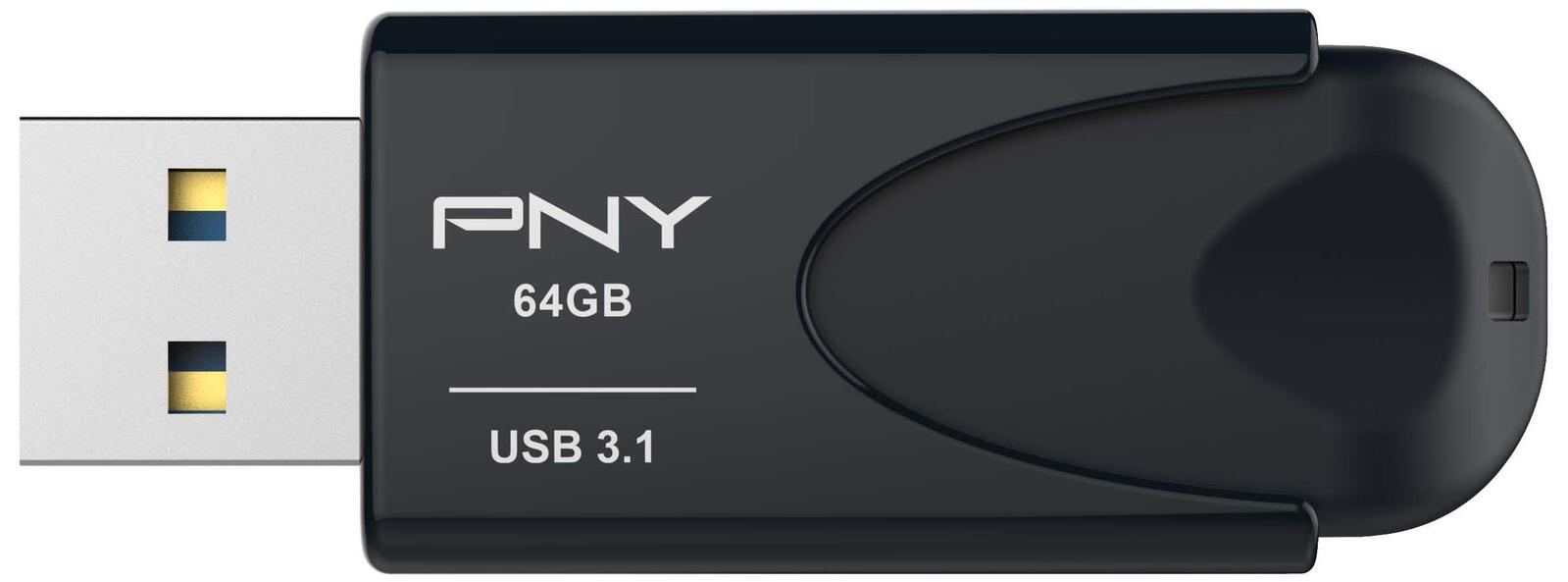
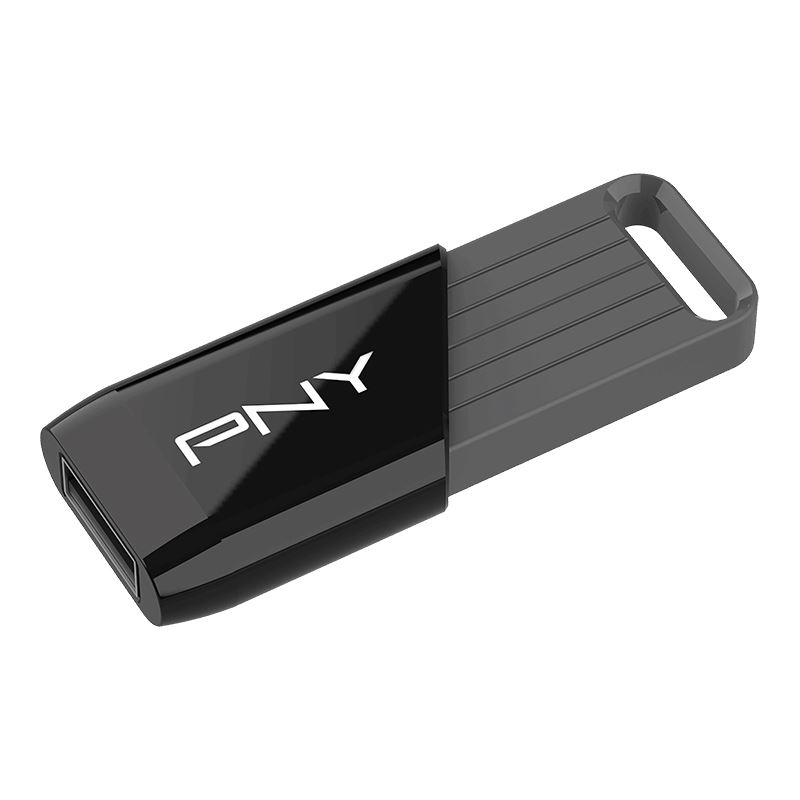
Ähnliche Suchbegriffe für PNY-Attaché-4-USB-Stick
Top-Angebote
Produkte zum Begriff PNY-Attaché-4-USB-Stick:


-
Was ist ein WLAN USB Stick?
Ein WLAN USB Stick ist ein kleines Gerät, das in den USB-Anschluss eines Computers oder Laptops gesteckt wird und es ermöglicht, eine drahtlose Internetverbindung herzustellen. Der Stick fungiert als Empfänger für WLAN-Signale und ermöglicht es dem Gerät, sich mit einem drahtlosen Netzwerk zu verbinden. Dadurch kann man kabellos im Internet surfen, Dateien herunterladen oder streamen. WLAN USB Sticks sind besonders praktisch für Geräte, die nicht über eingebaute WLAN-Fähigkeiten verfügen oder deren WLAN-Modul defekt ist. Sie sind einfach zu installieren und bieten eine schnelle und zuverlässige drahtlose Verbindung. **
-
Wie funktioniert ein WLAN-USB-Stick?
Ein WLAN-USB-Stick ermöglicht es einem Gerät, das nicht über eine integrierte WLAN-Funktion verfügt, eine drahtlose Internetverbindung herzustellen. Der Stick wird einfach in einen freien USB-Anschluss des Geräts gesteckt und verbindet sich dann mit einem verfügbaren WLAN-Netzwerk. Der Stick enthält einen WLAN-Chip, der die drahtlose Verbindung herstellt und die Daten zwischen dem Gerät und dem WLAN-Netzwerk überträgt. **
-
Wie lade ich Sims 4 auf einen USB-Stick herunter?
Um Sims 4 auf einen USB-Stick herunterzuladen, musst du zuerst das Spiel von der offiziellen Website oder einer anderen vertrauenswürdigen Quelle herunterladen. Wähle beim Installationsprozess den USB-Stick als Speicherort aus und folge den Anweisungen, um das Spiel auf den USB-Stick zu installieren. Stelle sicher, dass der USB-Stick genügend Speicherplatz hat, um das Spiel zu speichern. **
-
Wie kann man Sims 4 auf einen USB-Stick herunterladen?
Um Sims 4 auf einen USB-Stick herunterzuladen, musst du zuerst das Spiel von einer vertrauenswürdigen Quelle herunterladen. Anschließend schließt du den USB-Stick an deinen Computer an und kopierst die heruntergeladene Datei auf den USB-Stick. Du kannst das Spiel dann von jedem Computer aus starten, indem du den USB-Stick anschließt und die Datei öffnest. **
Erkennt der Drucker den USB-Stick nicht?
Es gibt mehrere mögliche Gründe, warum der Drucker den USB-Stick nicht erkennt. Es könnte sein, dass der USB-Anschluss des Druckers defekt ist oder dass der USB-Stick nicht ordnungsgemäß formatiert ist. Es ist auch möglich, dass der Drucker nicht mit dem Dateiformat des USB-Sticks kompatibel ist. Es wäre ratsam, den USB-Stick an einem anderen Gerät zu testen und sicherzustellen, dass er funktioniert, bevor man weitere Schritte unternimmt. **
Wie installiere ich einen WLAN USB Stick?
Um einen WLAN USB Stick zu installieren, müssen Sie zunächst den Stick in einen freien USB-Anschluss an Ihrem Computer einstecken. Anschließend sollten Sie die mitgelieferte Treiber-CD einlegen und den Anweisungen auf dem Bildschirm folgen. Falls keine CD vorhanden ist, können Sie die Treiber auch von der Website des Herstellers herunterladen. Sobald die Treiber installiert sind, können Sie sich mit einem verfügbaren WLAN-Netzwerk verbinden, indem Sie die WLAN-Einstellungen auf Ihrem Computer aufrufen und das gewünschte Netzwerk auswählen. Nach der Eingabe des Passworts sollten Sie erfolgreich mit dem WLAN verbunden sein. **
Top-Angebote
Produkte zum Begriff PNY-Attaché-4-USB-Stick:
-
Kann ich meinen USB-Drucker mit einem USB WLAN-Stick WLAN-fähig machen?
Ja, es ist möglich, einen USB-Drucker mit einem USB WLAN-Stick WLAN-fähig zu machen. Dazu muss der WLAN-Stick mit dem Drucker verbunden werden und die entsprechende Software installiert werden, um eine Verbindung zum WLAN herzustellen. Sobald die Verbindung hergestellt ist, kann der Drucker drahtlos über das WLAN-Netzwerk genutzt werden. **
-
Wie nutze ich WLAN USB Stick?
Um einen WLAN USB Stick zu nutzen, stecke ihn einfach in einen freien USB-Anschluss deines Computers oder Laptops. Stelle sicher, dass die Treiber für den Stick installiert sind, damit er korrekt erkannt wird. Gehe dann in die Netzwerkeinstellungen deines Geräts und wähle den WLAN USB Stick als Verbindungsoption aus. Gib gegebenenfalls das Passwort für das WLAN-Netzwerk ein und verbinde dich mit dem Internet. Nun kannst du drahtlos im Internet surfen und Daten übertragen. **
-
Was ist ein WLAN USB Stick?
Ein WLAN USB Stick ist ein kleines Gerät, das in den USB-Anschluss eines Computers oder Laptops gesteckt wird und es ermöglicht, eine drahtlose Internetverbindung herzustellen. Der Stick fungiert als Empfänger für WLAN-Signale und ermöglicht es dem Gerät, sich mit einem drahtlosen Netzwerk zu verbinden. Dadurch kann man kabellos im Internet surfen, Dateien herunterladen oder streamen. WLAN USB Sticks sind besonders praktisch für Geräte, die nicht über eingebaute WLAN-Fähigkeiten verfügen oder deren WLAN-Modul defekt ist. Sie sind einfach zu installieren und bieten eine schnelle und zuverlässige drahtlose Verbindung. **
-
Wie funktioniert ein WLAN-USB-Stick?
Ein WLAN-USB-Stick ermöglicht es einem Gerät, das nicht über eine integrierte WLAN-Funktion verfügt, eine drahtlose Internetverbindung herzustellen. Der Stick wird einfach in einen freien USB-Anschluss des Geräts gesteckt und verbindet sich dann mit einem verfügbaren WLAN-Netzwerk. Der Stick enthält einen WLAN-Chip, der die drahtlose Verbindung herstellt und die Daten zwischen dem Gerät und dem WLAN-Netzwerk überträgt. **
Ähnliche Suchbegriffe für PNY-Attaché-4-USB-Stick
-
Brown, Peter C.: Make it StickMake it Stick , The Science of Successful Learning , > , Erscheinungsjahr: 20140514, Produktform: Leinen, Autoren: Brown, Peter C.~Roediger, Henry L.~McDaniel, Mark A., Themenüberschrift: EDUCATION / Educational Psychology~EDUCATION / Teaching Methods & Materials / General~PSYCHOLOGY / Cognitive Psychology & Cognition, Keyword: effective study methods; best study techniques; learning strategy; retrieval practice; spaced; varied; quizzing; long term; consolidation; how improve memory; memorization; mental model; neuroscience; testing effect; generative learning; elaboration; illusion knowing; mnemonic device; brain training, Fachschema: Lernen / Lernmethoden, Lerntechniken, Fachkategorie: Kognitivismus, kognitive Theorie~Kognitive Psychologie~Pädagogische Psychologie~Didaktische Kompetenz und Lehrmethoden~Lerntechniken, Imprint-Titels: The Belknap Press, Warengruppe: HC/Psychologie/Psychologische Ratgeber, Fachkategorie: Schule und Lernen: Studierfähigkeiten, Text Sprache: eng, Seitenanzahl: XI, Seitenanzahl: 313, UNSPSC: 49019900, Warenverzeichnis für die Außenhandelsstatistik: 49019900, Verlag: Harvard University Press, Verlag: Harvard University Press, Länge: 216, Breite: 146, Höhe: 32, Gewicht: 493, Produktform: Gebunden, Genre: Importe, Genre: Importe, Herkunftsland: VEREINIGTE STAATEN VON AMERIKA (US), Katalog: LIB_ENBOOK, Katalog: Gesamtkatalog, Katalog: Internationale Lagertitel, Katalog: internationale Titel, Katalog: Kennzeichnung von Titeln mit einer Relevanz > 30, Katalog: Lagerartikel, Book on Demand, ausgew. Medienartikel, Relevanz: 0025, Tendenz: 0, Unterkatalog: AK, Unterkatalog: Bücher, Unterkatalog: Hardcover, Unterkatalog: Lagerartikel, WolkenId: 5415935,68 €*Versand: 0,00 €Sichere Weiterleitung zum Anbieter
-
Das Zahlenbuch 4. Schulbuch Klasse 4Das Zahlenbuch 4. Schulbuch Klasse 4 , Schulbuch Klasse 4 , Zündschlösser > Elektro- & Zündungssensoren & -schalter , Erscheinungsjahr: 20250201, Produktform: Kartoniert, Titel der Reihe: Das Zahlenbuch. Ausgabe ab 2022##, Seitenzahl/Blattzahl: 144, Keyword: Gemeinschaftsschule; Grundschule; Mathematik; Schulbücher, Fachschema: Mathematik / Schulbuch / Grundschule~Mathematik / Schulbuch, Bildungsmedien Fächer: Mathematik, Algebra, Geometrie, Altersempfehlung / Lesealter: 23, Genaues Alter: GRS, Warengruppe: HC/Schulbücher, Schulform: GRS ORS SEK ÜBE, Bundesländer: BB BE BW HB HE HH MV NI NW RP SH SL SN ST TH, UNSPSC: 49019900, Warenverzeichnis für die Außenhandelsstatistik: 49019900, Länge: 298, Breite: 211, Höhe: 8, Gewicht: 450, Produktform: Kartoniert, Genre: Schule und Lernen, Bundesländer: Brandenburg, Berlin, Baden-Württemberg, Bremen, Hessen, Hamburg, Mecklenburg-Vorpommern, Niedersachsen, Nordrhein-Westfalen, Rheinland-Pfalz, Schleswig-Holstein, Saarland, Sachsen, Sachsen-Anhalt, Thüringen,21,75 €*Versand: 0,00 €Sichere Weiterleitung zum Anbieter
-
Wie lade ich Sims 4 auf einen USB-Stick herunter?
Um Sims 4 auf einen USB-Stick herunterzuladen, musst du zuerst das Spiel von der offiziellen Website oder einer anderen vertrauenswürdigen Quelle herunterladen. Wähle beim Installationsprozess den USB-Stick als Speicherort aus und folge den Anweisungen, um das Spiel auf den USB-Stick zu installieren. Stelle sicher, dass der USB-Stick genügend Speicherplatz hat, um das Spiel zu speichern. **
-
Wie kann man Sims 4 auf einen USB-Stick herunterladen?
Um Sims 4 auf einen USB-Stick herunterzuladen, musst du zuerst das Spiel von einer vertrauenswürdigen Quelle herunterladen. Anschließend schließt du den USB-Stick an deinen Computer an und kopierst die heruntergeladene Datei auf den USB-Stick. Du kannst das Spiel dann von jedem Computer aus starten, indem du den USB-Stick anschließt und die Datei öffnest. **
-
Erkennt der Drucker den USB-Stick nicht?
Es gibt mehrere mögliche Gründe, warum der Drucker den USB-Stick nicht erkennt. Es könnte sein, dass der USB-Anschluss des Druckers defekt ist oder dass der USB-Stick nicht ordnungsgemäß formatiert ist. Es ist auch möglich, dass der Drucker nicht mit dem Dateiformat des USB-Sticks kompatibel ist. Es wäre ratsam, den USB-Stick an einem anderen Gerät zu testen und sicherzustellen, dass er funktioniert, bevor man weitere Schritte unternimmt. **
-
Wie installiere ich einen WLAN USB Stick?
Um einen WLAN USB Stick zu installieren, müssen Sie zunächst den Stick in einen freien USB-Anschluss an Ihrem Computer einstecken. Anschließend sollten Sie die mitgelieferte Treiber-CD einlegen und den Anweisungen auf dem Bildschirm folgen. Falls keine CD vorhanden ist, können Sie die Treiber auch von der Website des Herstellers herunterladen. Sobald die Treiber installiert sind, können Sie sich mit einem verfügbaren WLAN-Netzwerk verbinden, indem Sie die WLAN-Einstellungen auf Ihrem Computer aufrufen und das gewünschte Netzwerk auswählen. Nach der Eingabe des Passworts sollten Sie erfolgreich mit dem WLAN verbunden sein. **
* Alle Preise verstehen sich inklusive der gesetzlichen Mehrwertsteuer und ggf. zuzüglich Versandkosten. Die Angebotsinformationen basieren auf den Angaben des jeweiligen Shops und werden über automatisierte Prozesse aktualisiert. Eine Aktualisierung in Echtzeit findet nicht statt, so dass es im Einzelfall zu Abweichungen kommen kann. ** Hinweis: Teile dieses Inhalts wurden von KI erstellt.